Affinity + MainTop RIP bez bólu: Spot Channel Builder, czyli spot channel z warstwy
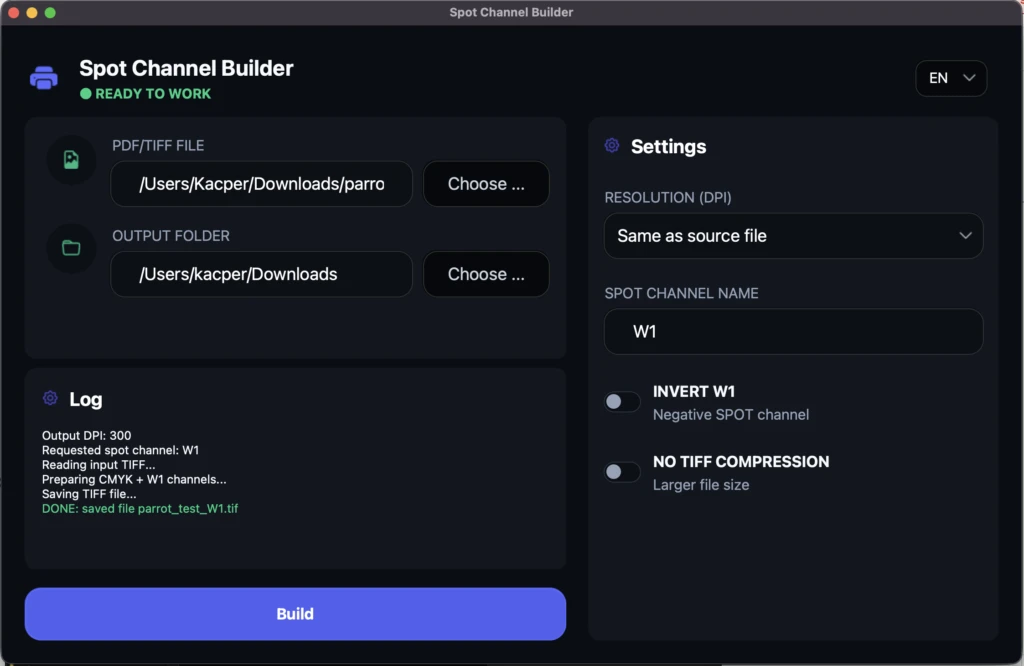
Jeśli pracujesz w Affinity i przygotowujesz pliki do druku, to pewnie znasz ten moment: wszystko wygląda dobrze w projekcie, eksportujesz PDF lub TIFF, wrzucasz do RIP (np. MainTop)… a kanał spot / spot color nie jest rozpoznawany tak, jak powinien. Zamiast “W1” (biały podkład) albo lakieru dostajesz zwykły obraz albo coś, co RIP interpretuje inaczej.
I wtedy zaczyna się kombinowanie: obejścia, ręczne poprawki, testy, eksporty “na ślepo”. Właśnie dlatego powstał Spot Channel Builder. Mały program, który dla wielu osób jest po prostu game changerem w workflow Affinity → MainTop → RIP.
Dlaczego Affinity i spot channel to częsty problem?
W praktyce chodzi o to, że w workflow DTF/UV/druk produkcyjny, RIP musi dostać plik, w którym kanał spot jest zapisany w sposób, który narzędzie rozumie. W wielu przypadkach (w tym w MainTop) kluczowe jest:
- poprawne utworzenie kanału spot,
- poprawna nazwa kanału (np. W1 dla white underbase),
- oraz forma pliku wyjściowego (często najlepiej RIP-ready TIFF).
W Photoshopie da się to ogarnąć klasycznie przez spot channels. W Affinity jest to praktycznie niemożliwe, nie dlatego, że Affinity jest “słabe”, tylko dlatego, że typowy workflow RIP wymaga konkretnego sposobu zapisu informacji o spocie.
Spot Channel Builder - co to jest?
Spot Channel Builder to program, który:
- bierze Twój PDF lub TIFF,
- znajduje warstwę o nazwie wymaganej przez RIP (np. W1),
- tworzy z niej kanał spot / spot color,
- i zapisuje gotowy plik TIFF dla RIP, który MainTop i inne narzędzia potrafią poprawnie rozpoznać.
Do tego ma fajny bonus, który ratuje sytuację w kryzysie:
Smart fallback: jeśli nie ma warstwy W1, program i tak działa
Jeśli w pliku nie ma warstwy o danej nazwie (np. W1), Spot Channel Builder może automatycznie utworzyć spot channel z samego obrazka (na razie bez progowania/thresholdingu).
To oznacza: nawet jeśli zapomnisz przygotować underbase jako osobną warstwę, nadal możesz szybko wygenerować plik albo awaryjnie dowieźć produkcję.
Najczęstsze zastosowania: white underbase i varnish
W praktyce spot channel najczęściej używa się do:
- white underbase (biały podkład pod druk na ciemnych materiałach),
- varnish / lakier (np. selektywny),
- innych masek wymaganych przez RIP.
W Spot Channel Builder możesz:
- ustawić nazwę kanału spot (jeśli Twój RIP wymaga innej niż W1),
- odwrócić maskę (Invert Mask),
- zmienić DPI,
- i jednym kliknięciem wygenerować RIP-ready TIFF.
Tutorial krok po kroku: Affinity -> MainTop -> RIP
To jest najprostszy schemat działania:
- Affinity: tworzysz warstwę dla underbase / varnish i nazywasz ją tak, jak wymaga RIP (np. W1 dla MainTop).
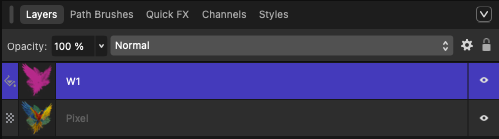
- Eksportujesz plik jako PDF lub TIFF.
- Otwierasz plik w Spot Channel Builder.
- Ustawiasz opcje (DPI / nazwa spot / invert).
- Klikasz Build TIFF for RIP.
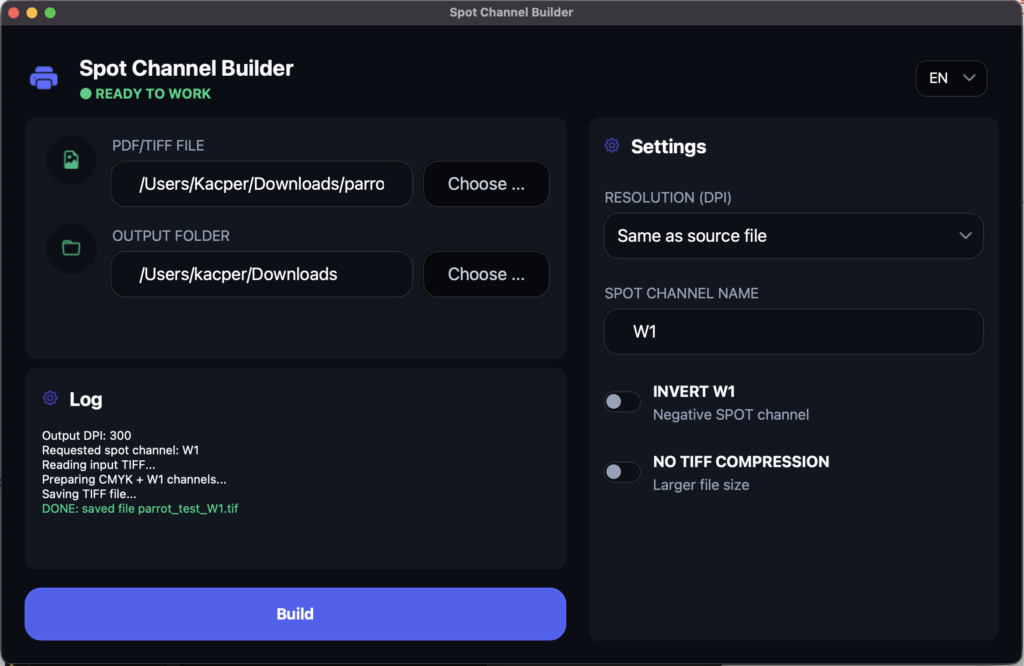
- Dostajesz gotowy plik TIFF w stylu: twoj_plik_nazwa_spot.tiff
I możesz go wrzucić do RIP. Wszystko! Nie musisz już kupować licencji Photoshop tylko dlatego, że musisz dodać spot color.
Dlaczego to jest game changer?
Bo skraca czas i usuwa ryzyko.
-
Mniej testów metodą prób i błędów
Nie musisz robić 10 eksportów i sprawdzać, “czy RIP w końcu to zobaczy”.
-
Znika problem “Affinity spot channel / spot color”
Masz prosty sposób na spot channel pod MainTop i inne RIP-y, bez skakania między programami.
-
To jest narzędzie “produkcyjne”
Masz konkretny przycisk: budujesz TIFF pod RIP i koniec.
-
Działa też awaryjnie
Brak warstwy W1? Program potrafi stworzyć spot channel z obrazu.
Pobieranie i licencja (prosto)
Program możesz pobrać za darmo tutaj: Spot Channel Builder
Do aktywacji i pełnego używania potrzebujesz licencji. Licencja jest turbo tania i na 1 urządzenie, na zawsze, przypisana do jednego e-maila. Numer licencji dostajesz e-mailem (zwykle od razu, max 24h).
Dla kogo jest Spot Channel Builder?
Spot Channel Builder jest dla ludzi którzy używają programu Affinity, nie chcą płacić za Photoshop-a oraz potrzebują spot channel do swojego RIP software. Dla drukarni, dla druku ściennego, dla druku uv, dtf i innych.
Polecam!